IPTV Smarters Pro settes opp på under 15 minutter på nesten alle enheter – du legger inn enten en M3U-lenke eller Xtream Codes, og appen henter kanaler og programoversikt selv. Her får du en komplett norsk guide til installasjon, oppsett med M3U-lenke eller Xtream Codes, og feilsøking for de vanligste problemene.
Appen støtter alt fra Smart-TV og mobil til PC og boks, og fungerer med de fleste IPTV-tjenester, inkludert Norsk IPTVs abonnement med over 46 800 kanaler og full EPG.
Hva du trenger å vite
- IPTV Smarters Pro er en avspiller, ikke en tjeneste – du trenger en aktiv IPTV-leverandør med M3U-lenke eller Xtream-koder.
- Fungerer på Smart-TV, Android, iOS, Fire TV Stick, Android-boks, Apple TV, Windows og Mac.
- Oppsett tar 5–10 minutter per enhet, avhengig av hvordan du mottar koder.
- Feilsøking løser de aller fleste problemer med innlogging, kanallister eller buffering.
Dette trenger du før du starter
- En aktiv IPTV-tjeneste med enten en M3U-lenke (en direkte lenke til kanallisten) eller Xtream Codes (brukernavn, passord og serveradresse).
- Enheten du skal bruke, med stabil internettforbindelse (minst 10 Mbps anbefales for HD, 25 Mbps for 4K).
- Appen IPTV Smarters Pro lastet ned på enheten. Finn den i respektive app-butikk for din enhet.
- Fjernkontroll, mus eller tastatur for å skrive inn opplysninger.
Hva er M3U-lenke og Xtream Codes?
M3U-lenke er en tekstfil (ofte kalt «playlist») som inneholder lenker til alle kanalene dine. Den ser typisk slik ut: http://dittdomene.com:8080/get.php?username=DITTBRUKERNAVN&password=DITTPASSORD&type=m3u_plus&output=ts. Du limer inn denne lenken direkte i IPTV Smarters Pro, og appen laster inn kanallisten automatisk.
Xtream Codes er en innloggingsmetode som bruker tre opplysninger: serveradresse (f.eks. http://server.no:25461), brukernavn og passord. Disse oppgis manuelt i appen, og er en praktisk måte å koble til tjenesten på, fordi appen henter kanaler, EPG og VOD automatisk.
De fleste leverandører, inkludert Norsk IPTV, sender deg begge deler på e-post etter bestilling – du velger selv hvilken metode du foretrekker.
Slik installerer du IPTV Smarters Pro på ulike enheter
Appen finnes til de fleste plattformer, men installasjonsprosessen varierer. Tabellen under viser hvordan du får den inn på de åtte vanligste enhetene, pluss Apple TV.
| Enhet | Slik får du appen inn | Vanskelighetsgrad | Ting å være obs på |
|---|---|---|---|
| Smart-TV (Android TV / Google TV) | Last ned fra Google Play Store. | Enkel | På Samsung (Tizen) og LG (webOS) må du bruke en app fra TV-ens egen butikk i stedet. Se egen guide for Samsung. |
| Android-mobil og nettbrett | Last ned fra Google Play Store. | Enkel | Sørg for å tillate installasjon fra ukjente kilder om du laster ned APK-filen direkte. |
| iPhone og iPad | Last ned fra App Store. | Enkel | Appen heter «IPTV Smarters Pro» i App Store. Krever iOS 12.0 eller nyere. |
| Fire TV Stick | Last ned fra Amazon Appstore via Fire TV-grensesnittet, eller side-last via Downloader-app. | Middels | Side-lasting krever at du aktiverer «Apps from Unknown Sources» i innstillinger. Se egen guide for Fire TV Stick. |
| Android-boks | Last ned fra Google Play Store, eller side-last APK-filen via en filutforsker-app. | Middels | Side-lasting er ofte nødvendig på eldgamle bokser. Se egen guide for Android-boks. |
| Apple TV | Last ned fra App Store via Apple TV. Krever tvOS 14.0 eller nyere. | Middels | Appen er optimalisert for fjernkontrollen. Se egen guide for Apple TV. |
| Windows-PC | Last ned .exe-filen fra utviklerens nettside. | Enkel | Krever Windows 10 eller nyere. Bruk mus for enklest oppsett. |
| Mac | Last ned .dmg-filen fra utviklerens nettside. | Enkel | Krever macOS 10.12 eller nyere. |
Tabellen ovenfor viser hvordan du installerer appen på de vanligste enhetene. For detaljerte steg-for-steg guider, følg lenkene til de dedikerte sidene.
Oppsett med M3U-lenke – steg for steg
Dette er den enkleste metoden, og fungerer på alle enheter. Du trenger bare M3U-lenken fra leverandøren din.
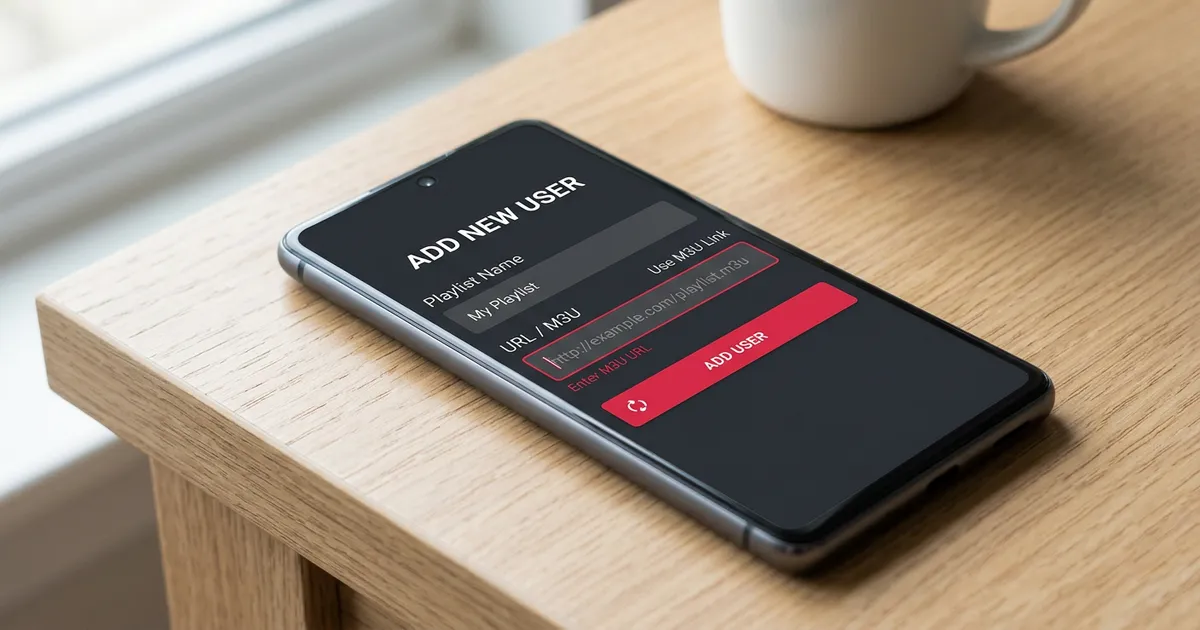
- Åpne IPTV Smarters Pro på enheten din og velg «Add User» (Legg til bruker).
- Velg «Load Your Playlist or File/URL» (Last inn spilliste eller fil/URL).
- Skriv inn et navn for spilleren (f.eks. «Mitt IPTV-abonnement») og lim inn M3U-lenken i feltet «Playlist URL».
- Trykk «Add User» (Legg til bruker) for å lagre.
- Vent noen sekunder mens appen laster inn kanallisten. Når den er ferdig, trykker du på spilleren du nettopp lagde for å starte.
- Velg en kanal for å begynne å se. EPG (programguide) lastes inn automatisk om leverandøren støtter det.
Hvis kanallisten ikke vises, sjekk at lenken er korrekt kopiert (ingen ekstra mellomrom) og at abonnementet ditt er aktivt.
Oppsett med Xtream Codes – steg for steg
Xtream Codes er en trygg innloggingsmetode som bruker brukernavn, passord og serveradresse. Slik gjør du det:
- Åpne IPTV Smarters Pro og velg «Add User» (Legg til bruker).
- Velg «Login with Xtream Codes API» (Logg inn med Xtream Codes API).
- Fyll inn feltene med opplysningene fra leverandøren din:
- Server URL/Address: Serveradressen (f.eks.
http://server.no:25461). - Username: Brukernavnet ditt.
- Password: Passordet ditt.
- Skriv inn et navn for spilleren (f.eks. «Xtream – Mitt abonnement») og trykk «Add User» (Legg til bruker).
- Vent mens appen kobler til serveren og laster inn kanaler, EPG og VOD-innhold (filmer/serier).
- Velg en kanal for å starte strømming. Hvis du får feilmeldingen «Authorization failed», sjekk at alle opplysninger er korrekte og at abonnementet er aktivt.
Vanlige problemer og løsninger
Selv med korrekt oppsett kan det oppstå problemer. Tabellen under viser de vanligste symptomene, sannsynlige årsaker og hvordan du fikser dem.
| Symptom | Sannsynlig årsak | Slik fikser du det |
|---|---|---|
| Appen logger deg ikke inn | Feil brukernavn, passord eller serveradresse. Abonnementet er utløpt. | Sjekk at alle Xtream-opplysninger er korrekte. Forny abonnementet om nødvendig. Prøv å logge inn på en annen enhet for å verifisere at koder fungerer. |
| Kanallisten er tom | Feil M3U-lenke, eller lenken er utløpt. Serveren er nede. | Sjekk at M3U-lenken er korrekt kopiert. Be leverandøren om en ny lenke. Prøv på en annen enhet for å sjekke om serveren er opp. |
| EPG mangler | Leverandøren støtter ikke EPG, eller EPG-lenken er feil. | Kontakt leverandøren for å bekrefte om EPG er inkludert. Sjekk at du har valgt riktig spilliste i appen. |
| Bildet hakker eller buffer | Dårlig internettforbindelse. Serveren er overlastet. | Koble til via kabel i stedet for Wi-Fi. Start routeren på nytt. Prøv en annen kanal for å se om problemet er generelt. |
| Feilmelding: «Authorization failed» | Feil innloggingsopplysninger. IP-adressen din er blokkert. | Dobbelsjekk brukernavn, passord og serveradresse. Start appen på nytt. Hvis problemet vedvarer, kontakt leverandøren. |
| Appen krasjer ved oppstart | Appen er utdatert. Inkompatibel enhet. | Oppdater appen til nyeste versjon. Slett appen og installer den på nytt. Sjekk at enheten støtter appen. |
| Feil språk på kanalene | Feil språkinstillinger i appen. Leverandøren sender feil metadata. | Gå til innstillinger i appen og velg «Norsk» som foretrukket språk. Kontakt leverandøren om problemet vedvarer. |
| Kanalene laster men gir svart skjerm | Kodek-problem. Serveren sender feil strømmeformat. | Prøv en annen kanal. Oppdater appen. Sjekk om enheten støtter H.264/H.265-kodek. |
Tabellen ovenfor dekker de vanligste problemene med IPTV Smarters Pro. De fleste løses ved å sjekke innloggingsopplysninger, oppdatere appen eller forbedre internettforbindelsen.
Spesifikke guider for hver enhet
Hver enhet har sine egne nyanser. Her er lenker til detaljerte guider for de vanligste plattformene:
- IPTV Smarters Pro på Samsung Smart-TV – inkluderer side-lasting for modeller uten app-butikk.
- IPTV Smarters Pro på LG Smart-TV – med trinn for LG Content Store.
- IPTV Smarters Pro på Fire TV Stick – side-lasting via Downloader-app.
- IPTV Smarters Pro på Android-boks – for eldre og nyere modeller.
- IPTV Smarters Pro på Apple TV – optimalisert for tvOS.
For en full oversikt over oppsett på alle enheter, se hovedsiden for IPTV-oppsett.
Hvordan legge inn M3U i IPTV Smarters Pro
Prosessen er den samme uansett enhet. Følg disse stegene:
- Åpne IPTV Smarters Pro og trykk «Add User» (Legg til bruker).
- Velg «Load Your Playlist or File/URL».
- Lim inn M3U-lenken i feltet «Playlist URL».
- Gi spilleren et navn (f.eks. «M3U – Norsk IPTV») og trykk «Add User».
- Vent mens appen laster inn kanallisten. Når den er ferdig, trykker du på spilleren for å starte.
Hvis du bruker Norsk IPTV, får du M3U-lenken på e-post sammen med Xtream-opplysningene. Begge metodene fungerer like godt.
Hva er Xtream Codes login?
Xtream Codes er en innloggingsprotokoll for IPTV-tjenester. Den bruker tre opplysninger:
- Serveradresse: URL-en til IPTV-serveren (f.eks.
http://server.no:25461). - Brukernavn: Unikt for ditt abonnement.
- Passord: Tilknyttet brukernavnet ditt.
Når du oppgir disse i IPTV Smarters Pro, kobler appen til serveren og laster inn kanaler, EPG og VOD-innhold automatisk. Xtream Codes er tryggere enn M3U-lenker fordi du ikke deler en full lenke, og den støtter ofte flere avanserte funksjoner som timeshift og opptak.
IPTV Smarters Pro på PC (Windows og Mac)
For datamaskiner finnes det dedikerte versjoner av IPTV Smarters Pro. Slik setter du det opp:
Windows-PC
- Last ned appen fra utviklerens nettside.
- Installer og åpne appen.
- Velg «Add User» og deretter «Load Your Playlist or File/URL» (for M3U) eller «Login with Xtream Codes API» (for Xtream).
- Fyll inn opplysningene og lagre.
- Start strømming ved å velge en kanal.
Mac
- Last ned appen fra utviklerens nettside (.dmg-fil).
- Åpne .dmg-filen og dra appen til Applications-mappen.
- Åpne appen fra Applications og følg de samme stegene som for Windows.
Begge versjoner støtter fullskjerm, flere vinduer og tastaturkontroller. For best opplevelse, bruk en mus for navigering.
IPTV Smarters Pro virker ikke – hva gjør du?
Hvis appen ikke fungerer som den skal, kan du prøve disse løsningene:
- Sjekk internettforbindelsen: Start routeren på nytt og prøv en annen enhet for å se om problemet er nettverket.
- Oppdater appen: Gå til app-butikken og sjekk om det finnes en ny versjon.
- Slett og reinstaller appen: Noen ganger løser dette problemer med cache eller korrupte filer.
- Verifiser innloggingsopplysninger: Dobbelsjekk M3U-lenken, brukernavn, passord og serveradresse.
- Prøv en annen enhet: Hvis appen fungerer på en annen enhet, er problemet på den opprinnelige enheten.
Hvis ingenting fungerer, kan problemet ligge hos leverandøren. Norsk IPTV tilbyr 24/7 support og 99,9 % oppetid, så kontakt dem om du trenger hjelp.
Hvorfor laster ikke kanalene i IPTV Smarters?
Det er flere mulige årsaker til at kanalene ikke laster:
- Dårlig internett: Strømming krever stabil båndbredde. Prøv å koble til via kabel i stedet for Wi-Fi.
- Serverproblemer: Leverandøren kan ha midlertidige problemer. Sjekk om andre kanaler fungerer.
- Feil koder: Sjekk at M3U-lenken eller Xtream-opplysningene er korrekte.
- Appen er utdatert: Oppdater til nyeste versjon.
- Enhetsbegrensninger: Noen leverandører begrenser antall samtidige enheter. Sjekk abonnementet ditt.
Hvis du bruker Norsk IPTV, kan du prøve gratis i 24 timer for å verifisere at tjenesten fungerer som den skal.
Slik velger du riktig IPTV-tjeneste for IPTV Smarters Pro
IPTV Smarters Pro er bare en avspiller – du trenger en tjeneste som leverer innholdet. Her er hva du bør se etter:
- Stort kanalutvalg: Velg en tjeneste med kanaler fra de sjangrene du ser på (sport, nyheter, barnekanaler, internasjonale kanaler).
- Pålitelig oppetid: 99 %+ oppetid er standard for gode leverandører.
- Full EPG: 7-dagers programoversikt gjør det enklere å finne innhold.
- Støtte for flere enheter: Sjekk at abonnementet tillater antall enheter du trenger (1–5 er vanlig).
- God support: 24/7 support og pengene-tilbake-garanti gir trygghet.
- Anti-buffer teknologi: Reduserer hakking og buffering.
Norsk IPTV tilbyr alt dette, pluss over 46 800 kanaler, 149 600 filmer, 37 800 serier, og priser fra 74,96 kr/mnd (24 måneder) eller 149 kr/mnd (1 måned). Du kan velge mellom M3U-lenke og Xtream Codes, og få umiddelbar aktivering.
Med Norsk IPTV får du alt du trenger for å komme i gang med IPTV Smarters Pro – store kanalutvalg, full EPG, stabil strømming og support som hjelper deg hvis noe ikke fungerer. Prøv det i dag med 24 timers gratis prøveperiode, eller velg et abonnement som passer deg fra 74,96 kr/mnd.
Ofte stilte spørsmål
Hvordan installerer jeg IPTV Smarters Pro?
Last ned appen fra app-butikken til din enhet (Google Play, App Store, Microsoft Store osv.). Åpne appen, velg «Add User», og legg inn enten M3U-lenken eller Xtream-opplysningene fra leverandøren din. Fullført oppsett tar 5–10 minutter.
Kan jeg bruke IPTV Smarters Pro på flere enheter?
Ja, men det avhenger av abonnementet ditt. De fleste leverandører tillater 1–5 enheter. Norsk IPTV lar deg velge antall enheter opp til 5 når du bestiller.
Hvorfor får jeg «Authorization failed» i IPTV Smarters Pro?
Dette skjer vanligvis hvis brukernavn, passord eller serveradresse er feil. Dobbelsjekk opplysningene du fikk fra leverandøren. Hvis problemet vedvarer, kan IP-adressen din være blokkert – kontakt support.
Hva er forskjellen på M3U og Xtream Codes?
M3U er en lenke som inneholder hele kanallisten, mens Xtream Codes bruker brukernavn, passord og serveradresse for å koble til. Xtream Codes er tryggere og støtter ofte flere funksjoner som timeshift og opptak.
Hvordan legger jeg til EPG i IPTV Smarters Pro?
Hvis leverandøren din støtter EPG, lastes det inn automatisk når du legger inn M3U-lenken eller Xtream-opplysningene. Gå til innstillinger i appen og velg «EPG» for å aktivere 7-dagers programoversikt.
Fungerer IPTV Smarters Pro på Samsung Smart-TV?
Ja, men noen Samsung-modeller krever side-lasting via USB. Se egen guide for Samsung Smart-TV for detaljerte steg.
Kan jeg bruke IPTV Smarters Pro med en gratis IPTV-tjeneste?
IPTV Smarters Pro er en avspiller som fungerer med de fleste IPTV-tjenester, uavhengig av pris. Men gratis tjenester har ofte begrenset kanalutvalg, dårlig oppetid og ingen support. For en pålitelig opplevelse anbefales en betalt tjeneste som Norsk IPTV.